본 포스트는 Learn Vim Progressively라는 아티클을 번역한 것으로, Vim에 대해 모르는 분들이나 되새김질을 하고 싶은 분들에게 좋은 글이 될 것 같아 정리했다.

TL;DR: 여러분은 vim(인류 역사상 가장 널리 알려진 텍스트 에디터)을 가능한 한 빨리 습득하고 싶을 것이다. 여기에 그렇게 될 수 있는 방법을 소개한다. 살아남을 수 있는 최소한의 내용으로 학습을 시작하고, 그 뒤에 천천히 트릭을 추가한다.
Vim - 60억 달러 텍스트 에디터
더 좋고, 더 강하고, 그리고 더 빠른
vim을 배워라. 그러면 당신이 배우는 마지막 텍스트 에디터가 될 것이다. 내가 알고 있는 더 나은 텍스트 에디터는 없다. 배우기는 어렵지만, 사용하기에는 더없이 좋다.
Vim을 네 단계로 배우는 것을 제안한다:
- 생존하기.
- 편안함 느끼기.
- 더 좋고, 더 강하고, 그리고 더 빠름 느끼기.
- Vim의 막강한 힘 사용하기.
이 여정의 끝에서 당신은 Vim에 대해 슈퍼 스타가 될 것이다.
그러나 시작하기 전에 경고 하나 하겠다. Vim 학습은 처음에는 고통스러울 것이다. 시간이 걸리고 많은 악기를 연주하는 것 같을 것이다. 3일보다 더 적은 노력으로 다른 편집기보다 Vim을 더 효율적으로 사용할 수 있다는 기대는 하지 마라. 현실적으로 거의 2주는 걸릴 것이다.
첫 번째 레벨 - 생존하기
1. Vim을 설치하고
2. Vim을 시작시키고
3. 아무것도 하지 마라! 그냥 읽어라.
일반 편집기에서 키보드를 타이핑하는 것만으로도 무언가를 쓰고 화면에서 읽을 수 있다. 여기 Vim에서는 그렇지 않다. Vim은 기본적으로 Normal 모드다. Insert 모드로 가려면 i 글자를 타이핑하라.
약간 더 좋은 느낌을 가질 것이다. 이제 일반적인 에디터처럼 문자를 입력할 수 있다. Normal 모드로 되돌아가기 위해서는 ESC 키를 누르면 된다.
Insert 모드와 Normal 모드 사이의 전환법을 배웠다. 지금 Normal 모드에서 살아남기 위해 필요한 커맨드 목록은 아래와 같다:
i→ Insert 모드. ESC를 누르면 Normal 모드로 되돌아간다.x→ 커서 위치의 문자를 지운다.:wq→ 저장 후 종료(:w저장,:q종료).dd→ 현재 행 삭제(그리고 복사된다).p→ 붙여넣기.
추천:
hjkl(특히 필수는 아니지만 강력 권장) → 기본적인 커서 이동(← ↓ ↑ →). 힌트:j는 아래쪽 화살표처럼 보인다.:help <커맨드>→<커맨드>에 관한 도움말을 표시한다.<커맨드>없이:help를 사용하면 일반적인 도움말을 볼 수 있다.
단지 5개의 커맨드다. 이것이 시작하기 위해 필요한 전부이다. 이 커맨드를 자연스럽게 사용할 수 있다면(하루 정도가 되겠지만) 레벨 2로 이동하면 된다.
하지만 우선 조금 더 Normal 모드에 대해 이야기하겠다. 일반 에디터에서는 복사를 하는 데 Ctrl 키(Ctrl-c)를 사용한다. 사실 Ctrl을 눌렀을 때 키의 의미가 바뀐다. Normal 모드로 Vim을 사용하면 에디터에서 Ctrl 키를 계속 누르고 편집하는 것과 같다.
표기에 대한 내용:
- Ctrl-λ 대신에
<C-λ>를 쓸 것이다. :로 시작하는 커맨드는<enter>로 끝나야 한다. 예를 들어:q라고 썼다면:q<enter>를 나타낸다.
레벨 2 - 편안함 느끼기
생존하기 위해 필요한 커맨드를 알고 있다. 몇 가지 더 커맨드를 학습하자.
2.1. Insert 모드의 다양성
a→ 커서 뒤에 삽입o→ 현재 행 다음에 새로운 행 삽입O→ 현재 줄의 앞에 새로운 행 삽입cw→ 커서 위치에서 단어의 끝까지 교체
2.2. 기본적인 이동
0→ 행의 시작 부분으로 이동^→ 행의 공백이 아닌 첫 번째 문자로 이동$→ 행의 끝으로 이동g_→ 행의 공백이 아닌 끝 문자로 이동/pattern→ pattern 검색
2.3. 복사/붙여넣기
P→ 커서 전에 붙여넣기.p는 커서 뒤에 붙여넣기.yy→ 현재 행을 복사.ddP와 같다.
2.4. 실행 취소/재실행
u→ 실행 취소<C-r>→ 재실행
2.5. 로드/저장/종료/파일(버퍼) 변경
:e <path/to/file>→ 파일 열기:w→ 파일 저장:saveas <path/to/file>→<path/to/file>에 저장:x,ZZ혹은:wq→ 저장 후 종료:q!→ 저장하지 않고 종료.:qa!는 숨겨진 버퍼에 변경이 있어도 종료.:bn(관련:bp) → 다음(관련 이전) 파일(버퍼)을 표시.
이 커맨드들을 모두 배우는 데 시간이 걸린다. 한번 익숙해지면 다른 편집기에서 할 수 있는 모든 것을 할 수 있을 것이다. 약간 어색함을 느낄 수 있으나, 다음 단계를 따라온다면 그 이유를 알 수 있을 것이다.
레벨 3 - 더 좋고, 더 강하고, 그리고 더 빠름 느끼기
여기까지 온 것을 축하한다. 이제 더 재미있는 것을 시작할 수 있다. 레벨 3에서는 이전 vi와 호환되는 커맨드에 대해 이야기할 것이다.
3.1 더 좋은 점
Vim이 사용자의 반복 동작에 어떻게 도움이 되는지 살펴보자:
.→ (도트)는 마지막 명령을 반복한다.N<command>→ 커맨드를 N번 반복한다.
다음은 몇 가지 예다. 파일을 열고 타이핑해보자:
2dd→ 2행을 삭제한다.3p→ 해당 텍스트를 3번 붙여넣기 한다.100idesu [ESC]→ 100개의 “desu”가 쓰여진다.
"desudesudesudesudesudesudesudesudesudesudesudesu
desudesudesudesudesudesudesudesudesudesudesudesudesu
desudesudesudesudesudesudesudesudesudesudesudesudesu
desudesudesudesudesudesudesudesudesudesudesudesudesu
desudesudesudesudesudesudesudesudesudesudesudesudesu
desudesudesudesudesudesudesudesudesudesudesudesudesu
desudesudesudesudesudesudesudesudesudesudesudesudesudesu
desudesudesudesudesudesudesudesudesu".→ 방금 전 마지막 명령 “desu” 100개 쓰기가 다시 실행된다.3.→ 3개의 “desu”를 쓴다(300개가 아니다).
3.2 더 강한 점
Vim을 사용하여 효율적으로 이동하는 방법을 아는 것은 매우 중요하다. 이 섹션을 건너뛰지 마라.
NG→ N행으로 이동gg→ 1G 바로 가기. 파일의 처음으로 이동.G→ 마지막 행으로 이동- 단어 이동:
w→ 다음 단어의 시작 부분으로 이동e→ 낱말의 끝으로 이동- 기본적으로 단어는 문자와 밑줄로 구성된다. WORD는 공백 문자로 구분된 문자 그룹이라고 부르기로 하자. WORD로 간주하려면 대문자를 사용하자.
W→ 다음 WORD의 시작 부분으로 이동E→ 해당 WORD의 끝으로 이동

매우 효율적인 이동 커맨드:
%→(,{,[에 대응하는 곳으로 이동.*(관련:#) → 커서가 위치한 단어의 다음(관련: 이전) 발견 위치로 이동.
마지막 세 커맨드는 금이다.
3.3 더 빠른 점
vi에서의 이동의 중요성을 기억하라. 대부분의 커맨드는 다음과 같은 일반적인 형식으로 사용할 수 있다.
<start position><command><end position>예를 들어 0y$의 의미는 다음과 같다:
0→ 이 행의 시작 부분으로 이동y→ 양크(yank)$→ 이 행의 끝까지
ye같은 것도 할 수 있으며, 현재 위치에서 단어의 끝까지 양크한다. y2/foo는 두 번째 “foo”까지 양크한다.
y(양크)뿐만 아니라 d(삭제), v(비주얼 선택), gU(대문자), gu(소문자) 등도 같은 패턴으로 동작한다.
레벨 4 - Vim의 강력한 힘
앞서 언급한 커맨드를 Vim에서 사용하면 편안함을 느낄 것이다. 이제부터는 킬러 기능들이 소개된다. 이들 기능 중 일부가 내가 Vim을 사용하기 시작한 이유였다.
4.1 현재 행의 이동: 0 ^ $ g_ f F t T , ;
0→ 행의 시작 부분(칼럼 0)으로 이동^→ 행의 첫 글자로 이동$→ 행의 마지막 칼럼으로 이동g_→ 행의 마지막 문자로 이동fa→ 행에서 다음 문자a로 이동.,(관련;)는 다음(관련: 이전) 발견된 지점으로 이동.t,→,앞으로 이동.3fa→ 행에서 3번째로 발견된a를 찾음.F와T→f와t처럼 비슷하지만 반대 방향이다.

유용한 팁: dt" → "까지 모두 삭제.
4.2 지역 선택: <action>a<object> 또는 <action>i<object>
이 명령은 비주얼 모드에서 연산자 뒤에만 사용할 수 있다. 그러나 아주 강력하다. 주요 패턴은 다음과 같다:
<action>a<object> and <action>i<object>액션은 d(삭제), y(양크), v(비주얼 모드 선택) 등 다양하다. 객체는 w(단어), W(WORD), s(문장), p(단락)이 될 수 있고, ", ', ), }, ] 같은 구분 문자도 될 수 있다.
커서가 (map (+) ("foo"))의 첫 번째 o에 있다고 가정한다:
vi"→foo를 선택va"→"foo"를 선택vi)→"foo"를 선택va)→("foo")를 선택v2i)→map (+) ("foo")를 선택v2a)→(map (+) ("foo"))를 선택

4.3 사각형 블록 선택: <C-v>
사각형 블록은 코드의 여러 행을 주석 처리하는 데 매우 유용하다. 타이핑해보자: 0<C-v><C-d>I-- [ESC]
^→ 행의 공백 없는 첫 번째 문자로 이동<C-v>→ 블록 선택 시작<C-d>→ 아래로 이동(jjj나%등도 가능)I-- [ESC]→ 각 라인에 주석 처리를 위해--를 쓴다.
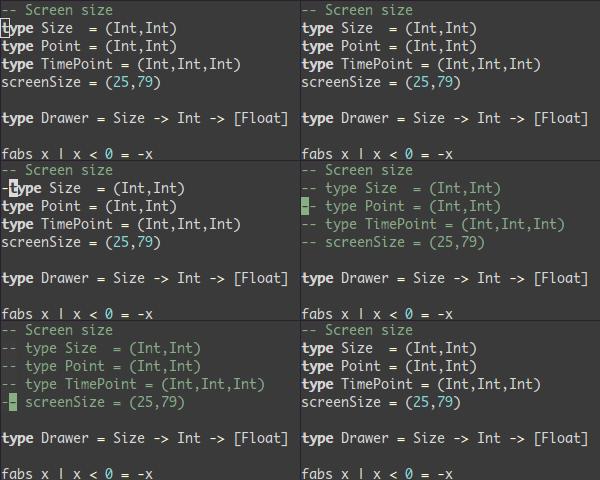
Windows 환경에서는 클립보드가 비어 있지 않으면 <C-v> 대신 <C-q>를 사용할 수도 있다.
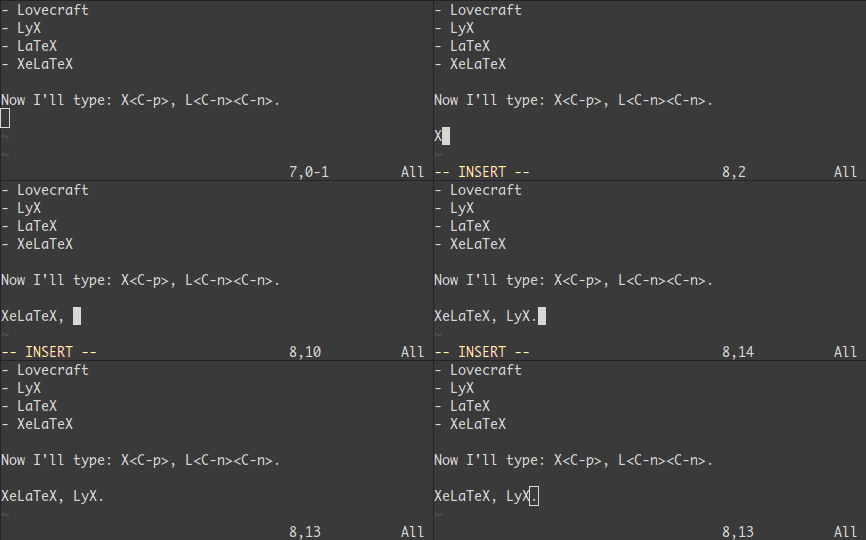
4.4 보완: <C-n>과 <C-p>
Insert 모드에서 단어의 시작 부분에 <C-p>를 입력해보자. 그러면 마법과 같은 일이…
4.5 매크로: qa, q, @a, @@
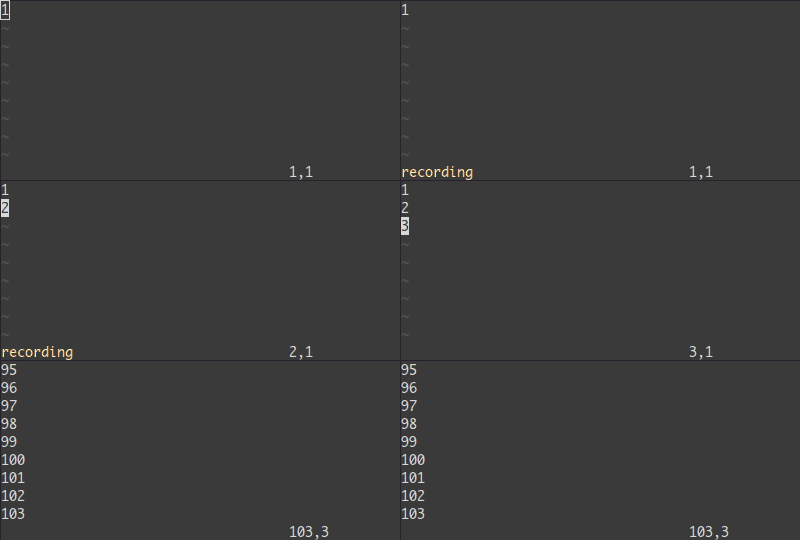
qa는 여러분의 액션을 a 레지스터에 기록한다. @a는 a 레지스터에 기록된 매크로를 마치 직접 입력한 것과 같이 재현한다. @@는 마지막으로 실행된 매크로를 재생하는 단축키다.
예 — 숫자 1만 포함된 한 행에서 아래의 것을 타이핑하자:
qaYp<C-a>q:qa기록을 시작한다.Yp행을 복제한다.<C-a>숫자를 증가시킨다.q기록 중지한다.
@a→ 1 아래에 2를 쓴다.@@→ 2 아래에 3을 쓴다.100@@는 103까지 일련 번호가 증가된 숫자 리스트를 생성한다.
4.6 비주얼 선택: v, V, <C-v>
<C-v>를 사용한 예를 보았다. v와 V도 마찬가지다. 선택 모드가 되면 다음 작업을 수행할 수 있다:
J→ 모든 행을 조인한다.<(관련>) → 왼쪽으로(관련, 오른쪽으로) 들여쓰기.=→ 자동 들여쓰기.
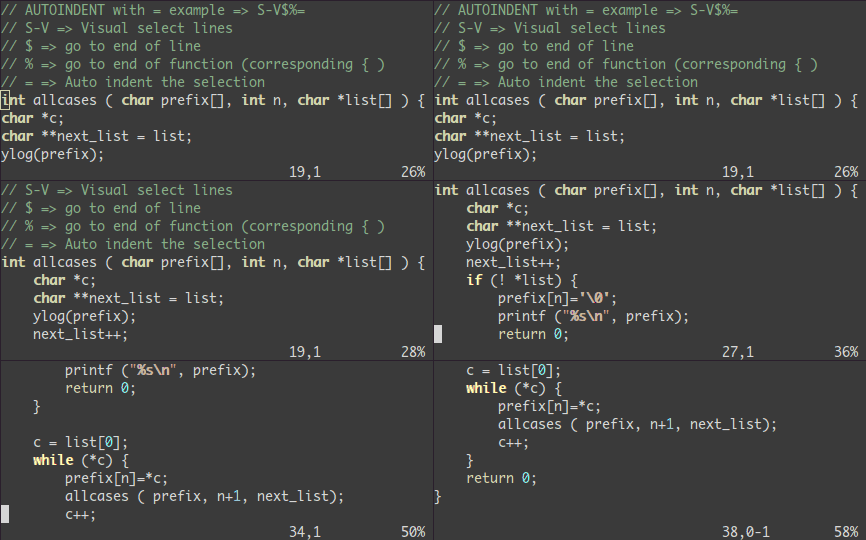
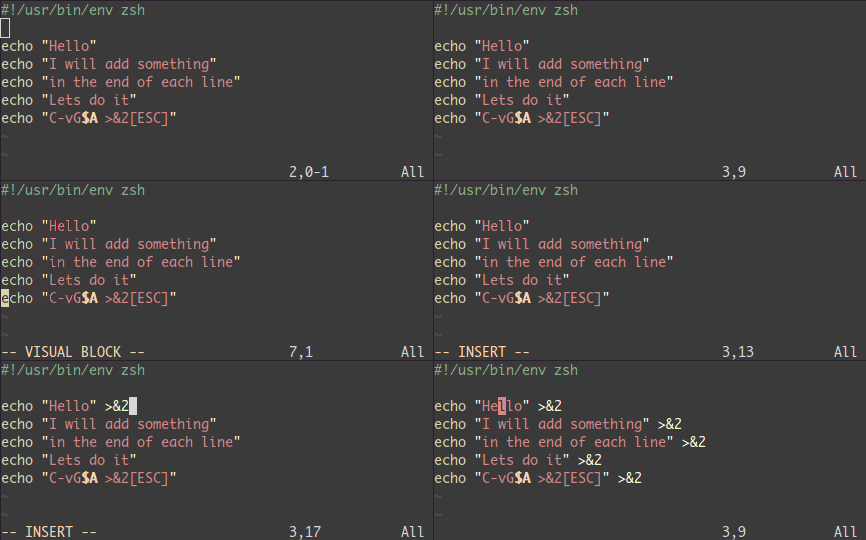
비주얼로 선택한 모든 행의 끝에 무언가를 추가하기:
<C-v>- 원하는 행으로 이동(
jjj혹은<C-d>및/pattern또는%등) $끝으로 이동A텍스트를 작성하고 ESC 누름.
4.7 분할: :split과 :vsplit
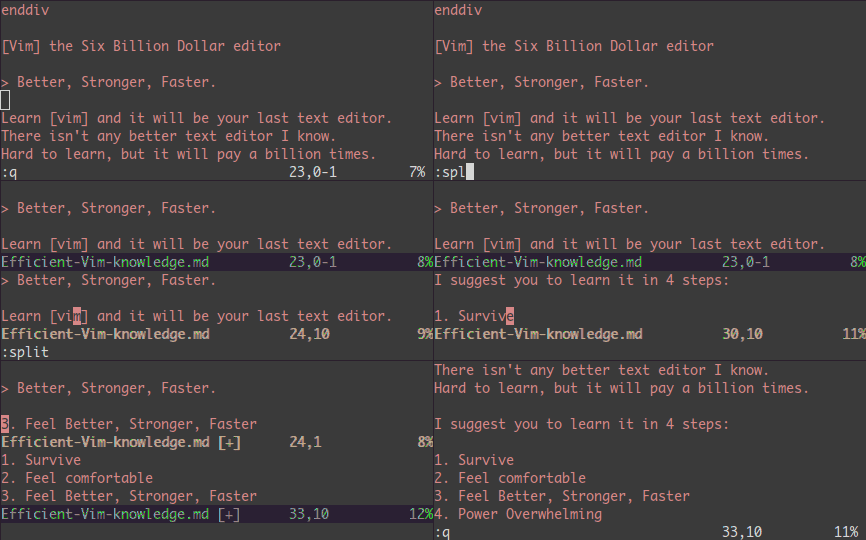
중요한 명령은 아래와 같으나 :help split으로 더 찾아보라.
:split→ 분할(:vsplit은 세로 분할) 창을 만듬.<C-w><dir>→hjkl이나 ← ↓ ↑ → 방향으로 분할 창 이동.<C-w>_(관련:<C-w>|) → 분할 크기를 확대(관련, 세로 분할 확대).<C-w>+(관련:<C-w>-) → 분할 크기를 증가(관련: 축소).
레벨 5 - 유용한 Tips
개인적 판단으로 유용하다고 생각하는 것들을 계속 추가할 것이다.
5.1 r
:r toms.log로 파일의 내용을 읽고 현재 커서의 다음 행에 삽입한다.:{line number}r toms.log처럼 줄 번호를 앞에 입력하면 특정 행에 삽입할 수 있다.:r !{cmd}명령의 출력도 삽입할 수 있다.cmd에는curl등도 가능하다.
5.2 w
표준 입력에서 코드를 받아 실행할 수 있는 인터프리터가 있으면 파일을 일일이 저장하지 않고도 코드를 실행할 수 있다.
:w !{cmd}로 버퍼의 내용을 외부 명령의 표준 입력으로 전달한다.:w !node라면 JavaScript 코드를,:w !bash라면 쉘 스크립트를 실행할 수 있다.
결론
이것들이 내가 매일 사용하는 명령의 90%다. 하루에 한두 개 이상의 새로운 커맨드를 억지로 학습하지 않도록 권고한다. 2~3주 후에는 손이 vim의 파워를 느끼기 시작할 것이다.
Vim 학습은 단순한 암기보다 훈련이 더 중요하다. 운 좋게도 vim에는 훌륭한 문서가 포함되어 있다. 가장 기본적인 커맨드에 익숙해질 때까지 vimtutor를 실행하자. 또한 다음 페이지를 주의 깊게 읽기 바란다: :help usr_02.txt
폴더, 레지스터, 플러그인 등 아직 소개하지 않은 강력한 기능들이 많다. vim 학습은 피아노를 배우는 것처럼 오랜 시간이 걸리지만, 그만큼 손에 익었을 때의 생산성은 다른 어떤 에디터와도 비교하기 어렵다.